
自動縮小選項
依預設,手冊製作工具設計成配合您選擇的紙張尺寸縮小文件頁面,同時保留原始文件的長寬比。
手冊製作工具將依下表所示,根據您的文件尺寸和所選的紙張尺寸自動計算縮放比例:
| 文件尺寸相對於紙張尺寸 | 縮放比例 |
|---|---|
| 若文件尺寸小於或等於 (<) 紙張尺寸的一半 | 100% |
| 若文件尺寸大於 (<) 紙張尺寸的一半 | 自動縮小 |
「自動縮小」功能表提供三個選項:
- 紙張尺寸(預設值):將內容 (影像) 縮放至紙張邊緣,以充分利用紙張尺寸。
- 成像區域:縮放內容 (影像),使其符合紙張的成像區域大小。
- 關閉:不縮放內容。
自動縮小 - 紙張尺寸
手冊製作工具會自動縮放文件頁面,使其符合所選紙張尺寸的一半,以充分利用紙張尺寸。這可能會導致部分內容遭到裁剪,因為系統會強制採用等比例,以維持原始文件的長寬比。在下面的範例中,套用自動縮小成紙張尺寸時,頁面的上下邊緣將會延伸到紙張邊緣,但是會在左右邊緣產生邊界。
例如,13x19 英吋的文件會縮小成符合 11x17 英吋紙張的一半 (一半 = 8.5x11 英吋):
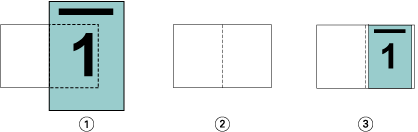
| 1 | 文件尺寸 - 13x9 英吋 |
| 2 | 紙張尺寸 - 11x17 英吋紙張尺寸 (一半 = 8.5x11 英吋) |
| 3 | 結果 - 13x19 英吋文件縮放成符合一半的紙張尺寸 (8.5x11 英吋) |
手冊製作工具可以對不同或非標準的尺寸進行拼版。
例如,A4 文件會縮小成符合 Letter 尺寸的紙張 (等於 5.5x8.5 英吋,即 8.5x11 英吋/Letter 尺寸紙張的一半):
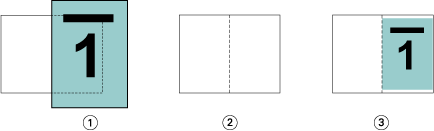
| 1 | 文件尺寸 - A4 (210x297 公釐) |
| 2 | 紙張尺寸 - 8.5x11 英吋紙張尺寸 (一半 = 5.5x8.5 英吋) |
| 3 | 結果 - A4 文件縮放成符合一半的紙張尺寸 (5.5x8.5 英吋) |
自動縮放 - 成像區域
手冊製作工具會自動縮放內容,使其符合紙張的成像區域大小。
在下面的範例中,影像的所有邊緣都會產生邊界,使其可列印在紙張的成像區域內。由於系統將強制採用等比例,以維持原始影像的長寬比,因此結果是上下邊緣的邊界大於左右邊緣的邊界。
例如,13x19 英吋的文件會縮小成符合 11x17 英吋紙張的一半 (一半 = 8.5x11 英吋):
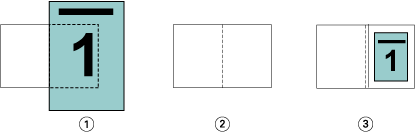
| 1 | 文件尺寸 - 13x9 英吋 |
| 2 | 紙張尺寸 - 11x17 英吋紙張尺寸 (一半 = 8.5x11 英吋) |
| 3 | 結果 - 13x19 英吋文件縮放成符合一半的紙張尺寸 (8.5x11 英吋) |
以下範例顯示選項的不同或非標準尺寸。
A4 文件會縮小成符合 Letter 尺寸的紙張 (等於 5.5x8.5 英吋,即 8.5x11 英吋/Letter 尺寸紙張的一半):
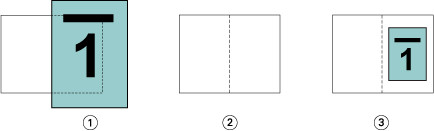
| 1 | 文件尺寸 - A4 (210x297 公釐) |
| 2 | 紙張尺寸 - 8.5x11 英吋紙張尺寸 (一半 = 5.5x8.5 英吋) |
| 3 | 結果 - A4 文件縮放成符合一半的紙張尺寸 (5.5x8.5 英吋) |
自動縮小功能關閉
如果「自動縮小」設為「關」,文件頁面將以 100% 的比例列印。任何超出所選紙張尺寸一半的頁面內容都會被裁剪掉。在某些情況下,您可能想裁剪一些內容。例如,如果您的文件包含列印標記,使文件尺寸超過紙張尺寸的一半,請關閉「自動縮小」,以便按 100% 的比例列印內容,否則整個頁面 (包括列印標記) 會縮小成符合指定的紙張尺寸。
同樣地,如果您的文件尺寸設計成大於紙張尺寸一半,以確保滿版出血,也請關閉「自動縮小」,以便按 100% 的比例列印頁面內容。
下圖顯示 8.5x11 英吋頁面區域 (所需內容) 因為包含列印標記而讓文件頁面尺放大成 10.2x12.5 英吋。「自動縮小」設為「關」,因此頁面內容將按 100% 的比例列印,以符合紙張尺寸的一半:
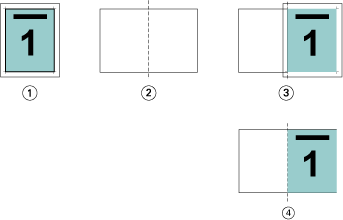
| 1 | 文件尺寸 - 10.2x12.7 英吋。所需內容 8.5x11 英吋 |
| 2 | 紙張尺寸 - 11x17 英吋紙張尺寸 (一半 = 8.5x11 英吋) |
| 3 | 裁剪之前 |
| 4 | 結果 - 所需內容 (8.5x11 英吋) 按 100% 的比例列印 |