
ตัวเลือก Shrink to fit (ย่อให้พอดี)
ตามค่าเริ่มต้น Booklet Maker (เครื่องมือสร้างหนังสือ) ได้รับการออกแบบมาเพื่อลดขนาดหน้าเอกสารของคุณให้พอดีกับขนาดกระดาษที่คุณเลือก พร้อมทั้งรักษาอัตราส่วนภาพของเอกสารต้นฉบับไว้
Booklet Maker (เครื่องมือสร้างหนังสือ) จะคํานวณปัจจัยปรับขนาดโดยอัตโนมัติตามขนาดเอกสารและขนาดกระดาษที่คุณเลือก
| ขนาดเอกสารที่สัมพันธ์กับขนาดกระดาษ | ปัจจัยปรับขนาด |
|---|---|
| หากขนาดเอกสารน้อยกว่าหรือเท่ากับ (<) ครึ่งหนึ่งของขนาดกระดาษ | 100% |
| หากขนาดเอกสารมากกว่า (>) ครึ่งหนึ่งของขนาดกระดาษ | ลดขนาดให้พอดี |
เมนู Shrink to fit (ย่อให้พอดี) มีการตั้งค่าดังต่อไปนี้
- Sheet size (ขนาดแผ่นงาน) (ค่าเริ่มต้น) - ใช้ขนาดแผ่นงานให้เกิดประโยชน์สูงสุด โดยการปรับขนาดเนื้อหา (รูปภาพ) ให้พอดีกับขอบของแผ่นงาน
- Imageable area (พื้นที่ที่พิมพ์ได้) - ปรับขนาดเนื้อหา (รูปภาพ) ให้พอดีกับพื้นที่ที่พิมพ์ได้ของแผ่นงาน
- Off (ปิด) - ไม่ปรับขนาดเนื้อหา
การตั้งค่าSheet size (ขนาดแผ่นงาน)
Booklet Maker (เครื่องมือสร้างหนังสือ) จะปรับขนาดหน้าเอกสารให้พอดีกับครึ่งหนึ่งของขนาดกระดาษที่เลือกไว้โดยอัตโนมัติ ทำให้ใช้ขนาดแผ่นงานได้อย่างเต็มที่ ซึ่งอาจส่งผลให้เนื้อหาถูกตัดบางส่วน เนื่องจากสัดส่วนถูกจำกัดเพื่อรักษาอัตราส่วนของเอกสารต้นฉบับในตัวอย่างด้านล่าง เมื่อใช้ตัวเลือกย่อให้พอดีกับขนาดแผ่นงาน ขอบด้านบนและด้านล่างของหน้ากระดาษจะขยายไปถึงบริเวณขอบของแผ่นงาน ในขณะที่ขอบด้านขวาและด้านซ้าย จะมีการสร้างระยะขอบขึ้นมา
ตัวอย่างเช่น เอกสารขนาด 13 x 19 นิ้วจะถูกปรับขนาดลงให้พอดีกับครึ่งหนึ่งของแผ่นกระดาษขนาด 11 x 17 นิ้ว (ครึ่งหนึ่งเท่ากับ 8.5 x 11 นิ้ว):
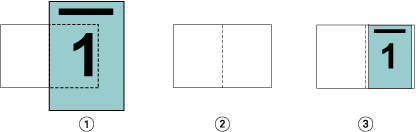
| 1 | ขนาดเอกสาร - 13 x 9 นิ้ว |
| 2 | ขนาดกระดาษ - ขนาดกระดาษ 11 x 17 นิ้ว (ครึ่งหนึ่ง = 8.5 x 11 นิ้ว) |
| 3 | ผลลัพธ์ - เอกสารขนาด 13 x 19 นิ้ว ปรับขนาดให้พอดีกับครึ่งหนึ่งของกระดาษ (8.5 x 11 นิ้ว) |
Booklet Maker (เครื่องมือสร้างหนังสือ) สามารถจัดตำแหน่งขนาดที่แตกต่างกันหรือขนาดที่ไม่เป็นมาตรฐานได้
ตัวอย่างเช่น เอกสาร A4 จะถูกปรับลดขนาดลงให้พอดีกับกระดาษขนาด Letter ซึ่งเท่ากับ 5.5 x 8.5 นิ้ว (ครึ่งหนึ่งของกระดาษขนาด 8.5 x 11 นิ้ว หรือแผ่นกระดาษขนาด Letter)
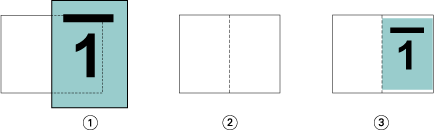
| 1 | ขนาดเอกสาร - A4 (210 x 297 มม.) |
| 2 | ขนาดกระดาษ - ขนาดกระดาษ 8.5 x 11 นิ้ว (ครึ่งหนึ่ง = 5.5 x 8.5 นิ้ว) |
| 3 | ผลลัพธ์ - เอกสาร A4 ปรับขนาดให้พอดีกับครึ่งหนึ่งของกระดาษ (5.5 x 8.5 นิ้ว) |
การตั้งค่าImageable area (พื้นที่ที่พิมพ์ได้)
Booklet Maker (เครื่องมือสร้างหนังสือ) จะปรับขนาดเนื้อหาให้พอดีกับพื้นที่ที่พิมพ์ได้ของแผ่นงานโดยอัตโนมัติ
ในตัวอย่างด้านล่าง ระยะขอบจะถูกสร้างขึ้นที่ขอบทั้งหมดของภาพ เพื่อให้สามารถพิมพ์เนื้อหาภายในพื้นที่ที่พิมพ์ได้ของแผ่นงาน เนื่องจากสัดส่วนถูกจำกัดเพื่อรักษาอัตราส่วนของภาพต้นฉบับ ผลลัพธ์ที่ได้คือระยะขอบที่ขอบด้านบนและด้านล่างจะมีขนาดใหญ่กว่าขอบด้านขวาและด้านซ้าย
ตัวอย่างเช่น เอกสารขนาด 13 x 19 นิ้วจะถูกปรับขนาดลงให้พอดีกับครึ่งหนึ่งของแผ่นกระดาษขนาด 11 x 17 นิ้ว (ครึ่งหนึ่งเท่ากับ 8.5 x 11 นิ้ว):
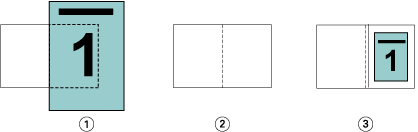
| 1 | ขนาดเอกสาร - 13 x 9 นิ้ว |
| 2 | ขนาดกระดาษ - ขนาดกระดาษ 11 x 17 นิ้ว (ครึ่งหนึ่ง = 8.5 x 11 นิ้ว) |
| 3 | ผลลัพธ์ - เอกสารขนาด 13 x 19 นิ้ว ปรับขนาดให้พอดีกับครึ่งหนึ่งของกระดาษ (8.5 x 11 นิ้ว) |
ตัวอย่างด้านล่างแสดงขนาดที่แตกต่างกันหรือไม่เป็นมาตรฐานสําหรับตัวเลือก
เอกสาร A4 จะถูกปรับลดขนาดลงให้พอดีกับกระดาษขนาด Letter ซึ่งเท่ากับ 5.5 x 8.5 นิ้ว (ครึ่งหนึ่งของกระดาษขนาด 8.5 x 11 นิ้ว หรือแผ่นกระดาษขนาด Letter):
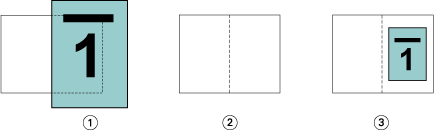
| 1 | ขนาดเอกสาร - A4 (210 x 297 มม.) |
| 2 | ขนาดกระดาษ - ขนาดกระดาษ 8.5 x 11 นิ้ว (ครึ่งหนึ่ง = 5.5 x 8.5 นิ้ว) |
| 3 | ผลลัพธ์ - เอกสาร A4 ปรับขนาดให้พอดีกับครึ่งหนึ่งของกระดาษ (5.5 x 8.5 นิ้ว) |
การตั้งค่า Off (ปิด)
หากตั้งค่า Shrink to fit (ย่อให้พอดี) เป็น Off (ปิด) หน้าเอกสารของคุณจะพิมพ์ที่ 100% เนื้อหาของหน้าที่ขยายเกินครึ่งหนึ่งของขนาดกระดาษที่เลือกจะถูกตัดออก
ในบางกรณี การตัดอาจเป็นความตั้งใจของคุณ ตัวอย่างเช่น หากเอกสารของคุณมีเครื่องหมายของเครื่องพิมพ์ที่ขยายขนาดเอกสารเกินครึ่งหนึ่งของขนาดกระดาษ ให้ปิด Shrink to fit (ย่อให้พอดี) เพื่อให้เนื้อหาพิมพ์ที่ 100% มิฉะนั้น ทั้งหน้า (รวมถึงเครื่องหมายของเครื่องพิมพ์) จะถูกปรับลดขนาดลงเพื่อให้พอดีกับขนาดกระดาษที่กำหนด
ในทํานองเดียวกัน หากขนาดเอกสารของคุณได้รับการออกแบบให้มีขนาดใหญ่กว่าครึ่งหนึ่งของขนาดกระดาษเพื่อให้แน่ใจว่ามีระยะตัดตกแบบเต็ม ให้ปิด Shrink to fit (ย่อให้พอดี) เพื่อให้เนื้อหาของหน้าพิมพ์ที่ 100%
ภาพประกอบต่อไปนี้แสดงพื้นที่หน้ากระดาษขนาด 8.5 x 11 นิ้ว (เนื้อหาที่ต้องการ) พร้อมเครื่องหมายของเครื่องพิมพ์ที่ขยายขนาดหน้าเอกสารเป็น 10.2 x 12.5 นิ้ว เมื่อตั้งค่า Shrink to fit (ย่อให้พอดี) เป็น Off (ปิด) เนื้อหาของหน้าจะพิมพ์ที่ 100% เพื่อให้พอดีกับครึ่งหนึ่งของขนาดกระดาษ:
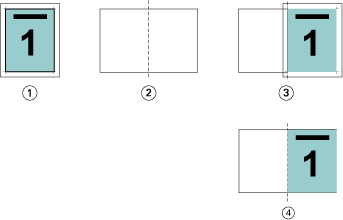
| 1 | ขนาดเอกสาร - 10.2 x 12.7 นิ้ว เนื้อหาที่ต้องการ 8.5 x 11 นิ้ว |
| 2 | ขนาดกระดาษ - ขนาดกระดาษ 11 x 17 นิ้ว (ครึ่งหนึ่ง = 8.5 x 11 นิ้ว) |
| 3 | ก่อนตัด |
| 4 | ผลลัพธ์ - เนื้อหาที่ต้องการ (8.5 x 11 นิ้ว) พิมพ์ที่ 100% |