
高度なページ番号のワークスペース
「ページ番号とスタンプ」ウィンドウは、高度なページ番号を設定するワークスペースです。
「ページ番号とスタンプ」ウィンドウは、「Fiery JobMaster」ウィンドウの「ページ表示」ペインにある対象のジョブを選択し、「番号編集」をクリックして表示します。
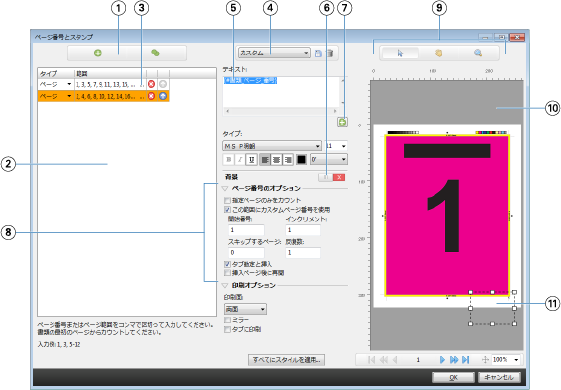
| 1 | 「範囲を追加」と「範囲をコピー」アイコン。それぞれ、範囲を追加、複製します。 |
| 2 | 「タイプ」と「範囲」ダイアログは、書類、章、ページに対して追加された範囲を表示します。 |
| 3 | 2番目のセットの三点リーダをクリックして、「ページ範囲選択」ダイアログを開きます。 |
| 4 | プリセットメニューと、「プリセット保存」、「プリセット削除」アイコン。 |
| 5 | テキストフィールドには、テキストフィールド下のプラス記号  をクリックして指定した、ページ番号オプション用のマクロが表示されます。マクロにテキストを追加できます。 をクリックして指定した、ページ番号オプション用のマクロが表示されます。マクロにテキストを追加できます。 |
| 6 | 書類のページ番号フィールドの背景を有効/無効にするコントロールです。 |
| 7 | プラス記号 は、ページ番号、章番号、日時、書類の名前を入力するメニューを表示します。 |
| 8 | ページ番号および印刷の高度なオプション。 |
| 9 | プレビューペインの「選択」、「移動」、「ズーム」アイコン。 |
| 10 | ジョブのプレビュー。プレビューの下に表示されるページ移動およびズームコントロール。 |
| 11 | ページ番号の表示フィールド。サイズの調整、移動が可能です。 |