Fiery Command WorkStation

ナビゲーションを表示/非表示前へ次へ共有印刷PDF

ラスターイメージをプレビューする

ジョブが処理済みであれば、ジョブセンタープレビューウィンドウか、ラスターイメージが表示されているプレビューウィンドウにジョブのサムネイルを表示できます。

プレビューウィンドウでFiery ImageViewerを開くことができます。

  1. ジョブセンターで、待機リスト内の処理済みジョブを選択します。
  2. Fiery Previewウィンドウを表示するには以下のいずれかを選択します。
    • アクションメニューからプレビューをクリックします。
    • ツールバーのプレビューボタンをクリックします。
    • 待機リストで選択したジョブを右クリック(Windowsの場合)またはcmd+クリック(macOSの場合)して、プレビューを選択します。
    • プレビューウィンドウで画像をダブルクリックします。
    メモ: 異なる処理済みジョブで複数のプレビューウィンドウを開くことができます。ただし、一度に複数の処理済みジョブを選択した場合、プレビューオプションは使用できません。
  3. 非印画領域を表示するには、非印画領域 > 表示をクリックします。 非印画領域の色は、編集 > 環境設定で変更できます。

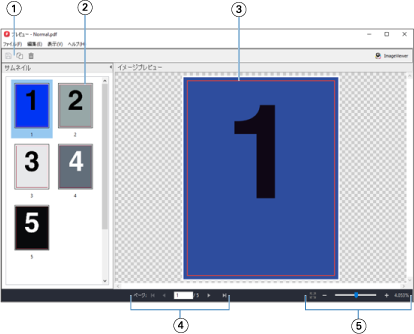
次の図では、ジョブのラスタープレビューが表示されています。

1 ジョブの保存およびジョブから選択したページの複製と削除に使用するツールバーアイコン
2 サムネイル
3 ラスターファイル
4 ジョブのページ移動およびシート数の表示に使用するナビゲーションコントロール
5 ページに合わせる、拡大縮小のズームコントロールアイコン