
預覽已處理的工作
如果工作已處理,您可在工作中心的預覽窗格或預覽視窗中檢視內容的縮圖,其中後者會顯示點陣影像。
如果 Fiery 伺服器支援 Fiery Graphic Arts Pro Package、Fiery ColorRight Package、Fiery Graphic Arts Package, Premium Edition 或 Fiery Productivity Package,您可以開啟 Fiery ImageViewer。
預覽隨即顯示點陣曲線編輯器的結果。如果 Fiery 伺服器支援純原色,預覽不會反映帶有光柵曲線編輯的純原色的效果。Fiery ImageViewer 將顯示帶有光柵曲線編輯的純原色的選擇,並且工作將正確列印。
下圖顯示了工作的光柵預覽:
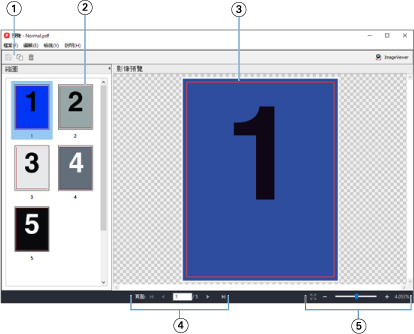
| 1 | 儲存工作以及複製和刪除工作中選取頁面的工具列圖示 |
| 2 | 縮圖 |
| 3 | 點陣檔案 |
| 4 | 可逐頁為工作分頁並顯示頁碼的導覽控制項 |
| 5 | 符合頁面和縮放比例的縮放控制項圖示 |