
Предварительный просмотр обработанного задания
Если задание обработано, можно просматривать эскизы содержимого на панели Предварительный просмотр в Центре заданий или в окне Предварительный просмотр, где отображается растровое изображение.
Можно также открыть Fiery ImageViewer, если Fiery Graphic Arts Pro Package, Fiery ColorRight Package, Fiery Graphic Arts Package, Premium Edition или Fiery Productivity Package поддерживается сервером Fiery.
В окне Предварительный просмотр будут показаны результаты работы программы Редактор растровых кривых. Если сервер Fiery поддерживает Чистые первичные цвета, в окне Предварительный просмотр не будет показан эффект редактирования растровых кривых для чистых первичных цветов. Fiery ImageViewer отразит выбор чистых первичных цветов с корректировками растровых кривых, и задание будет напечатано правильно.
На следующем рисунке показано изображение предварительного просмотра растра задания.
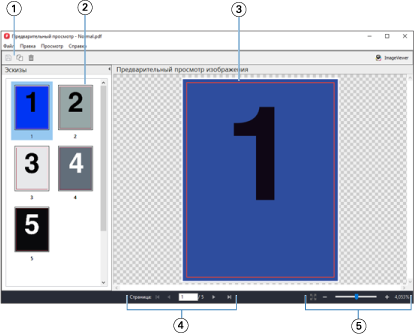
| 1 | Значки панели инструментов для сохранения задания, создания копии и удаления выбранных страниц задания |
| 2 | Эскизы |
| 3 | Растровый файл |
| 4 | Номер страницы и кнопки навигации для перехода по страницам задания |
| 5 | Значки управления масштабированием для параметра «По размерам страницы» и для коэффициента масштабирования |