
ジョブ概要ペインでのジョブの表示
ジョブ概要ペインには選択したジョブの特定情報が表示されます。ジョブが処理済みである場合、ジョブ内のすべての面のサムネイルが表示されます。FieryシステムソフトウェアFS300/300 Pro以降を搭載したFieryサーバーでは、スプール済みジョブや処理済みジョブのサムネイルが表示されます。
ジョブが処理済みである場合、ジョブセンターのプレビューウィンドウに内容のサムネイルを表示できます。スプール済みで未処理のジョブは、Fieryプレビューウィンドウに開くことができます。FieryサーバーでFiery Graphic Arts Pro Package、Fiery ColorRight Package、Fiery Graphic Arts Package, Premium EditionまたはFiery Productivity Packageがサポートされている場合は、Fiery ImageViewerで処理済みジョブを開くことができます。
待機リストで、スプール済みジョブまたは処理済みジョブを選択してプレビューウィンドウに表示します。ジョブが処理済みで、複数のページがある場合は、矢印ボタンを使用してページ間を移動できます。ジョブ概要ペインには、ジョブに関する情報が表示されます。情報の一部のカテゴリは編集できます。
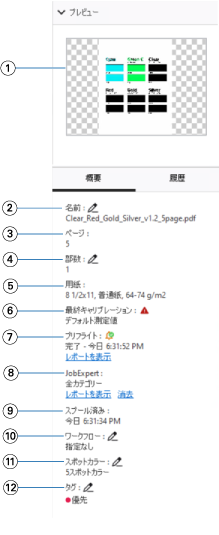
次の図は、スプール済みジョブが選択されている場合のジョブ概要ペインを示しています。
|
メモ: 鉛筆アイコンのついたフィールドはいずれも編集することができます。
|
|
| 1 | サムネイル |
| 2 | ジョブの名前 |
| 3 | ジョブのページ数 |
| 4 | 印刷する部数 |
| 5 | 用紙情報(ページサイズ、用紙の種類、用紙重量など) |
| 6 | プリンターが最後にキャリブレーションされた日付 アイコンで状況が示されます。 |
| 7 | プリフライト情報 アイコンで状況が示されます。 ジョブでエラーと警告を表示するには、レポート表示をクリックします。 |
| 8 | ジョブに適用されたFiery JobExpertのルール ジョブに適用された推奨ジョブ設定を表示するには、レポートを表示をクリックします。また、クリアをクリックすると、Fiery JobExpertで設定した推奨ジョブ設定を削除できます。 |
| 9 | スプール、処理、印刷など、ジョブに対して行った最新のアクションと日付およびタイムスタンプ |
| 10 | ジョブに使用するワークフロー メモ: 使用可能な仮想プリンターまたはプリセットから選択できます。
|
| 11 | ジョブで使用されたスポットカラーの数 |
| 12 | 現在ジョブに適用されているタグ |