
処理済みジョブのプレビュー
ジョブが処理済みであれば、ジョブセンターのプレビューウィンドウか、ラスターイメージが表示されているプレビューウィンドウにジョブのサムネイルを表示できます。
FieryサーバーでFiery Graphic Arts Pro Package、Fiery ColorRight Package、Fiery Graphic Arts Package, Premium EditionまたはFiery Productivity Packageがサポートされている場合は、Fiery ImageViewerを開くことができます。
プレビューには、ラスター曲線エディターの結果が表示されます。Fieryサーバーが純原色をサポートしている場合、プレビューはラスター曲線編集で純原色の効果を反映しません。Fiery ImageViewerはラスター曲線編集で純原色の選択を反映するので、ジョブは正常に印刷されます。
次の図では、ジョブのラスタープレビューが表示されています。
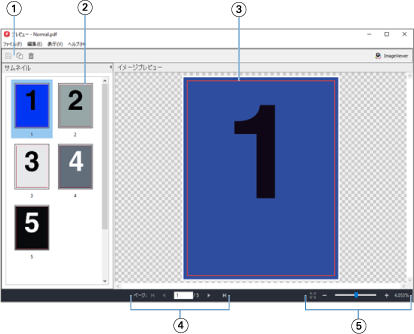
| 1 | ジョブの保存およびジョブから選択したページの複製と削除に使用するツールバーアイコン |
| 2 | サムネイル |
| 3 | ラスターファイル |
| 4 | ジョブのページ移動およびシート数の表示に使用するナビゲーションコントロール |
| 5 | ページに合わせる、拡大縮小のズームコントロールアイコン |