
Visualización de trabajos en el panel de Presentación preliminar de trabajos
El panel Presentación preliminar de trabajo muestra información específica del trabajo seleccionado. Si se ha procesado el trabajo, aparecen las miniaturas de todas las superficies que hay en este. En un Fiery server que sea FS300 Pro o posterior, se muestran miniaturas para los trabajos en cola, así como los trabajos procesados.
Si se procesa un trabajo, puede ver las miniaturas de todo el contenido en el panel Presentación preliminar de trabajo del Centro de trabajos. Un trabajo recibido y que no esté procesado se puede abrir en la ventana Presentación preliminar de Fiery. Puede abrir un trabajo procesado en Fiery ImageViewer si se admite Fiery Graphic Arts Pro Package, Fiery ColorRight Package, Fiery Graphic Arts Package, Premium Edition o Fiery Productivity Package en el Fiery server.
Inicie Command WorkStation y seleccione un trabajo recibido o procesado en la lista En espera para mostrarlo en el panel Presentación preliminar de trabajos. Se muestra información sobre el trabajo. Algunas categorías de información pueden editarse.
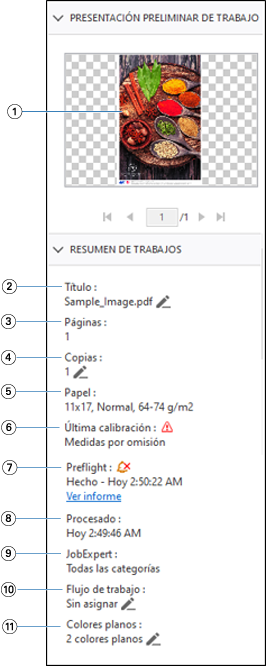
El panel Presentación preliminar de trabajo está a la derecha de la ventana Command WorkStation. Si se procesa el trabajo, se proporcionan herramientas para desplazarse por el documento. La siguiente ilustración muestra un trabajo puesto en cola.
|
Nota: Todos los campos que tienen el icono del lápiz se pueden editar.
|
|
| 1 | Miniatura |
| 2 | Nombre del trabajo |
| 3 | Número de páginas del trabajo |
| 4 | Número de copias que desea imprimir |
| 5 | Información de papel, como tamaño de página, tipo de papel o gramaje |
| 6 | Fecha de la última calibración de la impresora Un icono indica el estado. |
| 7 | Información de Preflight Un icono indica el estado. Puede ver los errores y advertencias del trabajo haciendo clic en Ver informe. |
| 8 | Última acción realizada en el trabajo, por ejemplo, recibido, procesado o impreso, junto con un registro de fecha y hora |
| 9 | Reglas de Fiery JobExpert aplicadas al trabajo Puede ver la configuración de trabajo recomendada aplicada al trabajo haciendo clic en Ver informe. También puede hacer clic en Borrar para eliminar la configuración de trabajo recomendada establecida por Fiery JobExpert. |
| 10 | Flujo de trabajo utilizado para el trabajo Nota: Hay varias impresoras virtuales o valores predefinidos disponibles para elegir.
|
| 11 | Número de colores planos utilizados en el trabajo |