
Especificar configurações de Mídia mista no Booklet Maker
O visualizador de Mídia mista é exibido quando a encadernação 1 pág./folha – Perfeito estiver selecionada no tipo de livreto.
Nem todas as impressoras suportam encadernação 1-pág./folha – Perfeito. Se a encadernação 1 pág./folha – Perfeito não for suportada, a opção não será exibida no menu Tipo de livreto.
- Role para baixo o visualizador de Mídia mista e especifique configurações usando os seguintes controles:
Separador das páginas - clique para exibir o layout do livreto organizado por páginas do documento e para mostrar a relação das páginas do documento com as folhas.
Separador das folhas - clique para exibir o layout do livreto organizado por folhas e para mostrar a relação das folhas com as páginas do documento.
Campo página(s)inicial(is)do capítulo - digite os números de página para designar como início do capítulo, com vírgulas entre eles. As páginas iniciais do capítulo são marcadas no visualizador. As brancas implícitas são inseridas conforme necessário. A ilustração seguinte mostra o marcador de início de capítulo e o espaço em branco implícito inserido após a página 10:
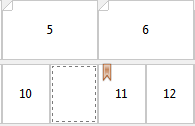
Novo intervalo de páginas – clique no ícone ou no botão para digitar números de páginas e, em seguida, aplique configurações de mídia para o intervalo de páginas especificado.

Nova inserção - clique no ícone ou botão para inserir uma página em branco em um local específico e aplicar configurações de mídia à inserção.

Editar - clique no ícone ou botão para modificar um intervalo de páginas ou novas configurações de mídia de inserção.

Excluir - clique no ícone ou botão para excluir um intervalo de páginas ou novas configurações de inserção.

Para obter informações sobre as configurações de mídia que se aplicam ao servidor Fiery, consulte Impressão e Utilitários no conjunto de documentação do usuário.