
Angi innstillinger for Blandede medier i Booklet Maker
Visningsprogrammet for Blandede medier vises når 1-up perfect innbinding er valgt som heftetype.
Ikke alle skrivere støtter 1-up perfect innbinding. Hvis 1-up perfect innbinding ikke støttes, vises ikke alternativet i Heftetype-menyen.
- Bla ned til visningsprogrammet for blandede medier, og angi innstillinger ved hjelp av følgende kontroller:
Kategorien Sider – Klikk her hvis du vil vise oppsett for hefter ordnet etter sider i dokumentet, og for å vise forholdet mellom dokumentsider og ark.
Kategorien Ark – Klikk her hvis du vil vise oppsett for hefter ordnet etter ark, og for å vise forholdet mellom ark og dokumentsider.
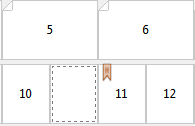
Kapittelstartside(r)-felt – Skriv inn sidetall som skal angis som kapittelstart, med komma i mellom. Kapittelstartsider markeres i visningsprogrammet. Implisitte tomme settes inn etter behov. Følgende illustrasjon viser startmarkøren for kapitlet og det implisitte feltet som er satt inn etter side 10:
Nytt sideområde – Klikk ikonet eller knappen for å skrive inn sidetall, og bruk deretter medieinnstillinger på angitt sideområde.

Ny innsetting – Klikk ikonet eller knappen for å sette inn en tom side på et bestemt sted og bruke medieinnstillinger som skal settes inn.

Rediger – Klikk ikonet eller knappen for å endre et sideområde eller nye innstillinger for innsettingsmedier.

Slett – Klikk ikonet eller knappen for å slette et sideområde eller nye innstillinger for innsettingsmedier.

Hvis du vil ha informasjon om medieinnstillingene som gjelder for Fiery-serveren, se Printing og Utilities i brukerdokumentasjonssettet.