
製本メーカーで用紙種類の混合設定を指定する
製本タイプとして1-up無線とじを選択すると、用紙種類の混合ビューアが表示されます。
1-up無線とじをサポートしないプリンターもあります。1-up無線とじをサポートしない場合、このオプションは製本タイプメニューに表示されません。
- 用紙種類の混合ビューアまでスクロールダウンし、次の設定を行います。
ページタブ:クリックすると、書類のページに従って整理されたブックレットのレイアウトと、書類ページとシートとの関連が表示されます。
シートタブ:クリックすると、シートに従って整理されたブックレットのレイアウトと、シートと書類ページとの関連が表示されます。
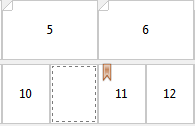
章の開始ページフィールド:各章を開始するページの番号をコンマで区切って入力します。ビューアでは、章の開始ページはマーカーで表されます。必要に応じて、間接的ブランクページが挿入されます。次の図では、章開始マーカーと、10ページの後に挿入された間接的ブランクページを示しています。
新規ページ範囲:アイコンまたはボタンをクリックしてページ番号を入力し、指定したページ範囲に用紙設定を適用します。

新規インサート:アイコンまたはボタンをクリックして任意の場所にブランクページを挿入し、その挿入ページに用紙設定を適用します。

編集:アイコンまたはボタンをクリックしてページ範囲または新規インサート用紙設定を変更します。

削除:アイコンまたはボタンをクリックしてページ範囲または新規インサート用紙設定を削除します。

に適用する用紙設定の詳細は、取扱説明書の『印刷ガイド』および『ユーティリティ』を参照してください。